מדריך: פותחים פרויקט ראשון ב-Asset ועובדים עם מנהל הפרויקט
לוחצים "פרויקט חדש", עונים על שאלון הפתיחה, ומנהל הפרויקט מצרף את הסוכנים שמתאימים. כך פותחים פרויקט ראשון, מתבנית או מחבילת תחום, וגם מהטלפון.
אלכסיי קולמגורצבפורסם 4 דקות קריאהמדריכים
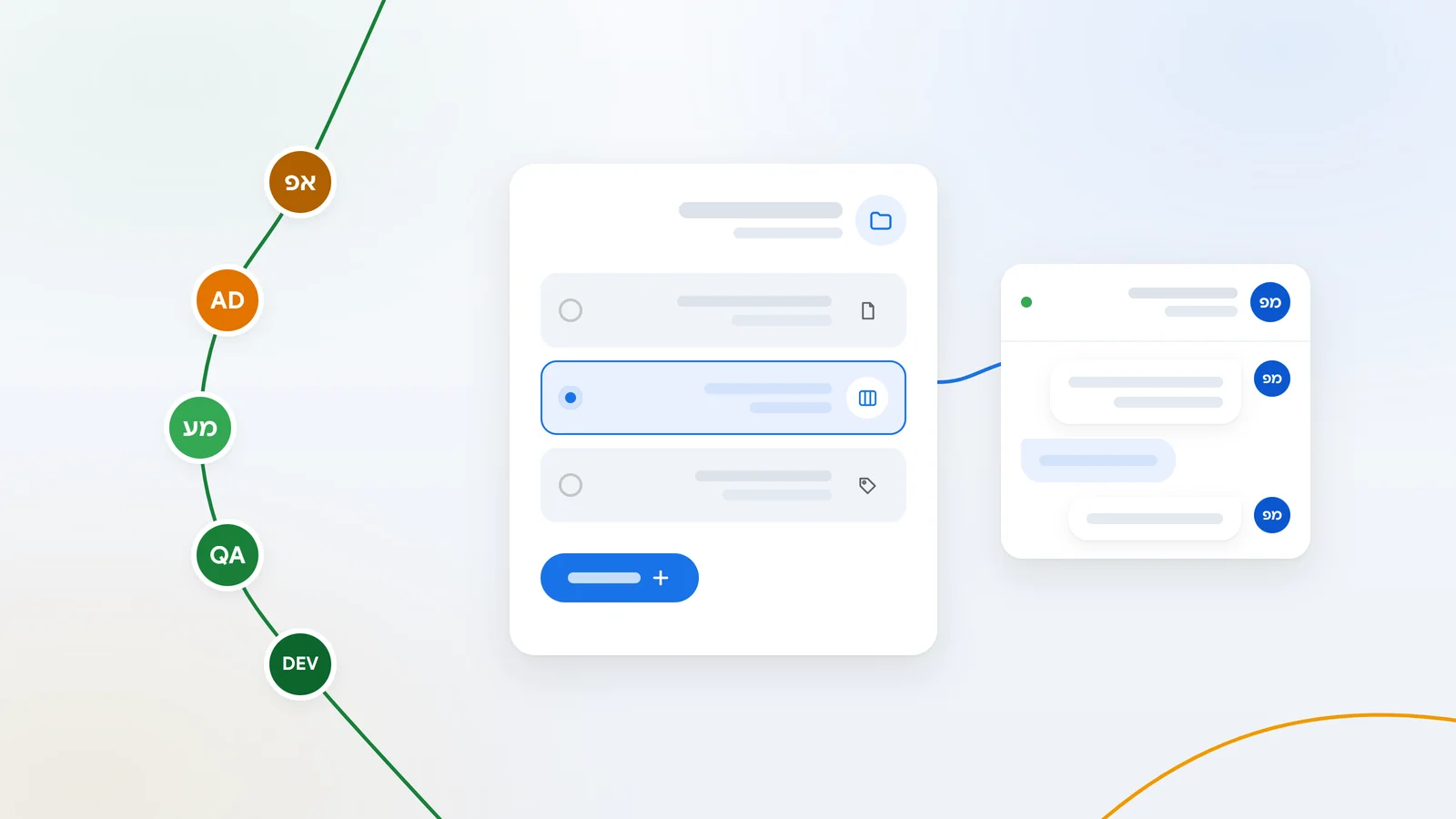
פרויקט חדש ב-Asset נפתח בלחיצה אחת על "פרויקט חדש". הוא נפתח מיד עם תיקיית קבצים, קישור ללקוח ומנהל פרויקט שמחכה לכם בצ'אט עם שאלון פתיחה קצר. מכאן מנהל הפרויקט מצרף את הסוכנים שמתאימים לסוג הפרויקט ומוביל את העבודה איתכם.
המדריך עובר על הדרך מההרשמה ועד ההודעה הראשונה למנהל הפרויקט, כולל פתיחה מתבנית או מחבילת תחום ועבודה מהטלפון.
שלב 1: מסיימים את האשף ופותחים פרויקט ראשון
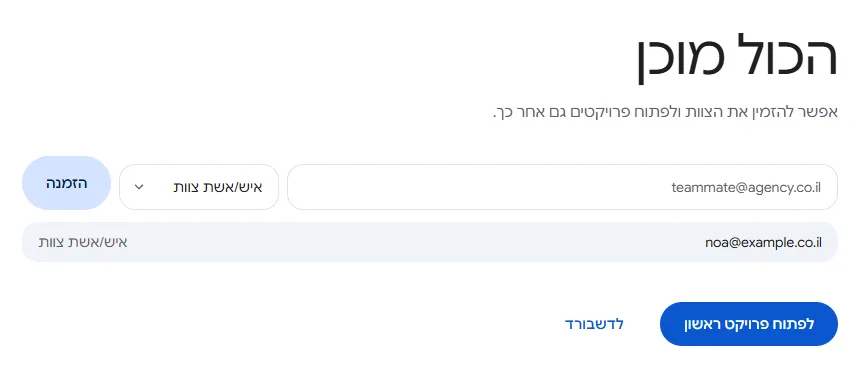
אחרי ההרשמה, אשף קצר שואל על הסוכנות ועל החבילה. בסוף מגיעים למסך "הכול מוכן". שם אפשר להזמין אנשי צוות במייל, ולבחור לכל אחד תפקיד.
לוחצים "לפתוח פרויקט ראשון". אם מעדיפים להסתכל קודם מסביב, "לדשבורד" מוביל לדף הבית, ואפשר לפתוח פרויקט משם בכל רגע.
שלב 2: "פרויקט חדש" מסרגל הצד
בכל רגע אחר, פרויקט חדש נפתח מהכפתור "פרויקט חדש" בסרגל הצד, מדף הבית ("מה בונים היום?"), או מחיפוש ופקודות (Ctrl+K).
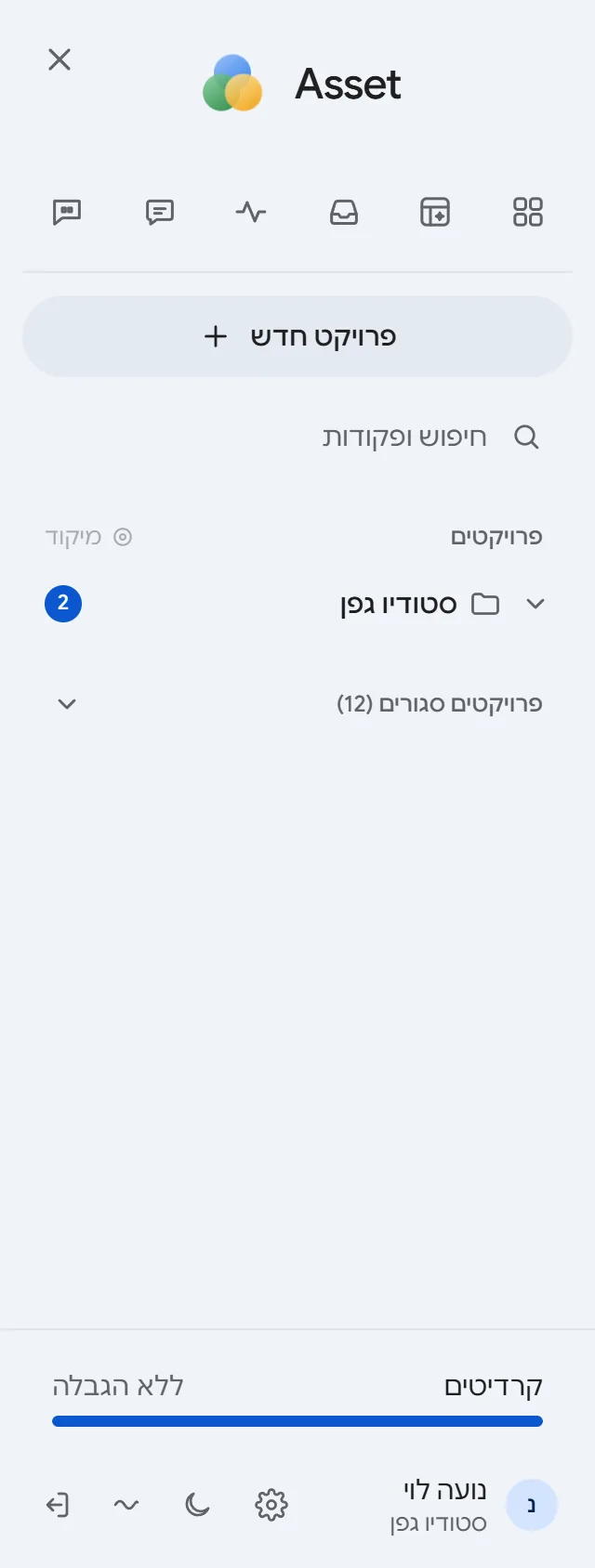
כל פרויקט מופיע בסרגל הצד כתיקייה תחת "פרויקטים". לחיצה על השם פותחת את סקירת הפרויקט, והחץ פותח את הצ'אטים עם הסוכנים שבתוכו. נקודה ליד צ'אט אומרת מה קורה בו: "מחכה לתשובות שלך", "עובד עכשיו" או "יש תשובה חדשה".
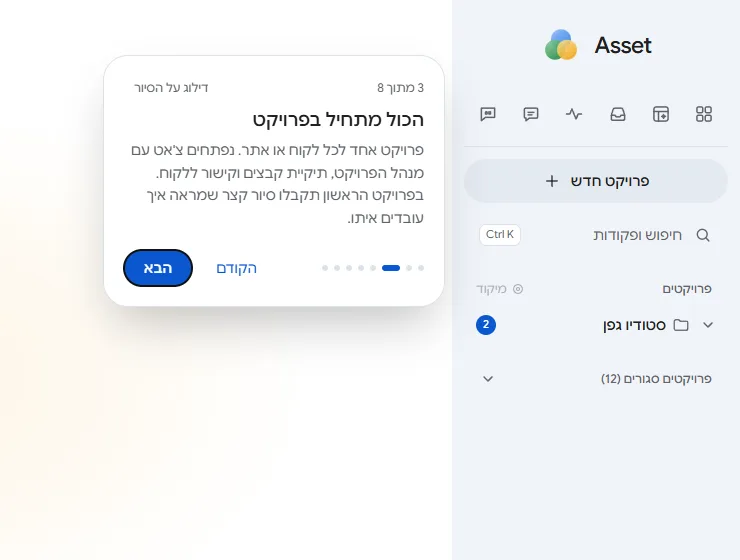
מספר הפרויקטים הפתוחים במקביל תלוי בחבילה: בחבילת הניסיון פרויקט אחד, וב-Starter עד שלושה. פרויקט שהסתיים סוגרים, והוא עובר ל"פרויקטים סגורים" בלי שנמחק דבר.
שלב 3 (לא חובה): מתחילים מתבנית או מחבילת תחום
אם האתר דומה לסוג מוכר, אפשר לחסוך את רוב השאלון:
- מתבנית: בסרגל הצד ← "רכיבים ותבניות" ← "תבניות". בוחרים תבנית, בודקים ב"תצוגה מקדימה" ולוחצים "התחלה עם התבנית". הפרויקט נפתח עם העמודים, הסקשנים ושאלון פתיחה שכבר מולא.
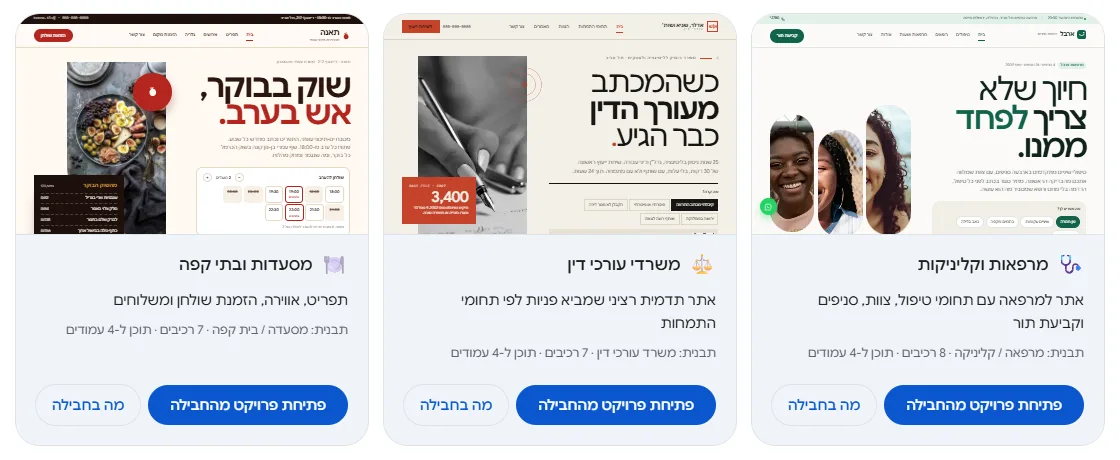
- מחבילת תחום: "רכיבים ותבניות" ← "חבילות לפי תחום". בכל חבילה (מרפאות, עורכי דין, מסעדות, נדל״ן ועוד) יש תבנית, רכיבים, תוכן פתיחה בעברית ושאלות נפוצות. "מה בחבילה" מראה הכול, ו"פתיחת פרויקט מהחבילה" פותח פרויקט חדש ממנה.
שלב 4: עונים על שאלון הפתיחה
בצ'אט של מנהל הפרויקט נפתח השאלון "פתיחת פרויקט". השאלות הראשונות:
- "מה בונים?": אתר תדמית, דף נחיתה, חנות אונליין, בלוג או מגזין, פורטפוליו, הזמנות ותורים, אירוע והרשמה, כלי אינטראקטיבי, אפליקציית ווב, דשבורד, אפליקציה לנייד או משחק.
- "איפה זה עומד?": יש עיצוב מאושר בפיגמה, מעצבים מאפס, או מחדשים משהו קיים.
- שם הפרויקט, מי הלקוח, והמייל של הלקוח.
לפי התשובות נשאלות עוד כמה שאלות, למשל קישור לפיגמה, המיתוג הקיים או אילו עמודים צריך. עוברים בין השאלות ב"הבאה ←", ושולחים ב"שליחה". לשאלון אפשר לחזור אחר כך ב"התשובות שלי" שבראש הצ'אט.
סוג הפרויקט קובע מי מהסוכנים מצטרף. אתר, חנות או דף נחיתה מקבלים גם את סוכני ה-SEO וה-GEO. אפליקציה, דשבורד ומשחק לא צריכים אותם.
שלב 5: כותבים למנהל הפרויקט
לא חייבים לחכות לשאלון. אפשר פשוט לכתוב בתיבה "הודעה למנהל הפרויקט": מה העסק, אילו עמודים, השראות, דדליין. Enter שולח, ו-Shift+Enter יורד שורה.
- קבצים: "צירוף קבצים", או גרירה לחלון, מצרף עד 10 קבצים בפעם (Word, PDF, תמונות). הם נשמרים בתיקייה "מסמכים" של הפרויקט.
- הפניה לקובץ קיים: מקלידים @ ובוחרים קובץ, רכיב או תבנית שכבר בפרויקט.
- הכתבה בקול: מקליד מה שאומרים, בעברית.
- עצירה: בזמן שסוכן עובד, כפתור השליחה הופך ל"עצירת הסוכן".
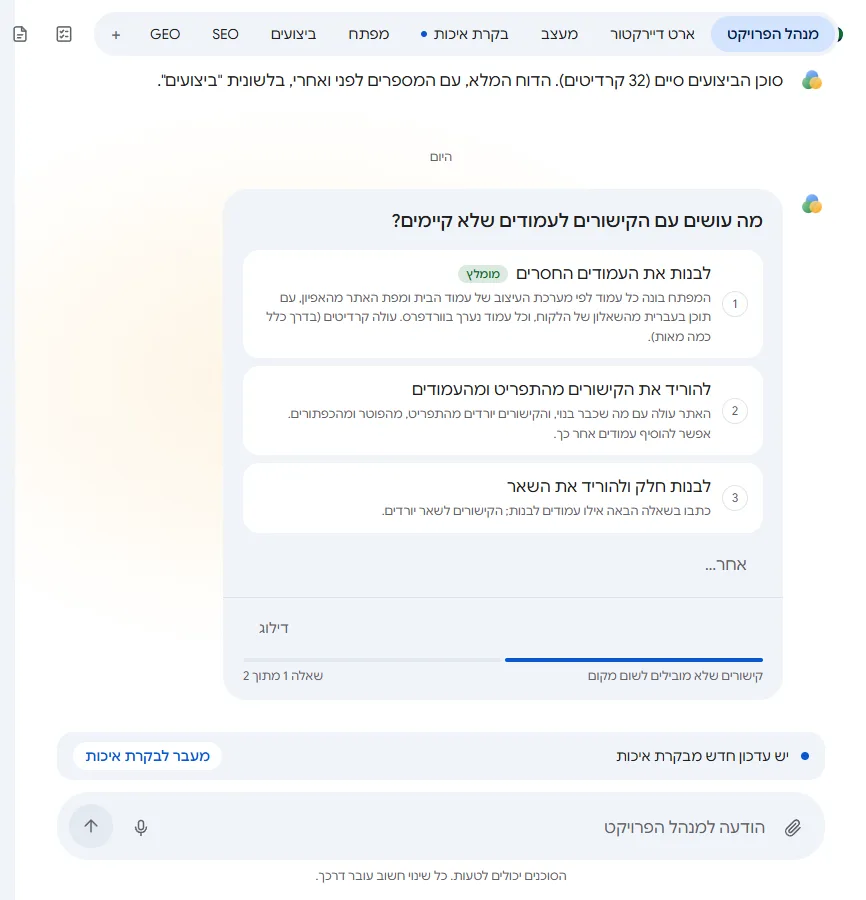
שלב 6: עוקבים אחרי הסוכנים
בראש הצ'אט יש לשונית לכל סוכן שכבר עובד בפרויקט: מנהל הפרויקט, ארט דיירקטור, מעצב, בקרת איכות, מפתח, ביצועים, SEO ו-GEO. מנהל הפרויקט מוביל, והשאר מצטרפים כשמגיע השלב שלהם. אפשר לפנות לכל אחד ישירות.
כשסוכן אחר מחכה לכם, מופיעה שורה מעל תיבת ההודעה עם כפתור "מעבר ל" אליו. "מחכה לך" ליד שם של סוכן אומר שהוא מחכה לתשובות שלכם. לצ'אט נוסף עם אותו סוכן, למשימה נפרדת, לוחצים +.
העבודה נעצרת לאישור שלכם בשלבים החשובים, והלקוח חותם בפורטל משלו על העיצוב, על התוכן ועל ההשקה. לכל משימה של סוכן יש הערכת קרדיטים מראש.
ובטלפון?
בטלפון סרגל הצד מתקפל לתפריט. בפס העליון יש סמל תפריט (☰), חיפוש ו"פרויקט חדש". לחיצה על ☰ פותחת את סרגל הצד מהצד, עם אותם פרויקטים ואותם כפתורים. סוגרים ב"סגירת התפריט", בנגיעה מחוץ לתפריט, או כשעוברים לעמוד.
טיפים לפרויקט הראשון
- בפרויקט הראשון נפתח סיור קצר שמראה איך עובדים עם הצ'אט. אפשר לחזור לסיור הכללי דרך Ctrl+K ← "סיור היכרות בדשבורד".
- "מיקוד" ליד הכותרת "פרויקטים" מסתיר את שאר הפרויקטים ומשאיר רק את הפרויקט הזה ואת הצעד הבא שלו.
- הסוכנים יכולים לטעות. כל שינוי חשוב עובר דרככם, ולפני כל סבב של סוכן נשמר צילום של קבצי הפרויקט, כך שאפשר לחזור אחורה מ"היסטוריה".
המדריך המלא לכל חלקי הדשבורד נמצא בהמדריך המלא, ופירוט התפקידים בצוות בעמוד צוות הסוכנים.