מדריך: שולחים ללקוח קישור לבדיקה, אוספים הערות ומבקשים חתימה
יוצרים קישור לבדיקת הלקוח מסקירת הפרויקט, הלקוח מסמן הערות ישירות על האתר, בקרת האיכות מסכמת, ובסוף כל שלב הלקוח חותם על אישור.
אלכסיי קולמגורצבפורסם 4 דקות קריאהמדריכים
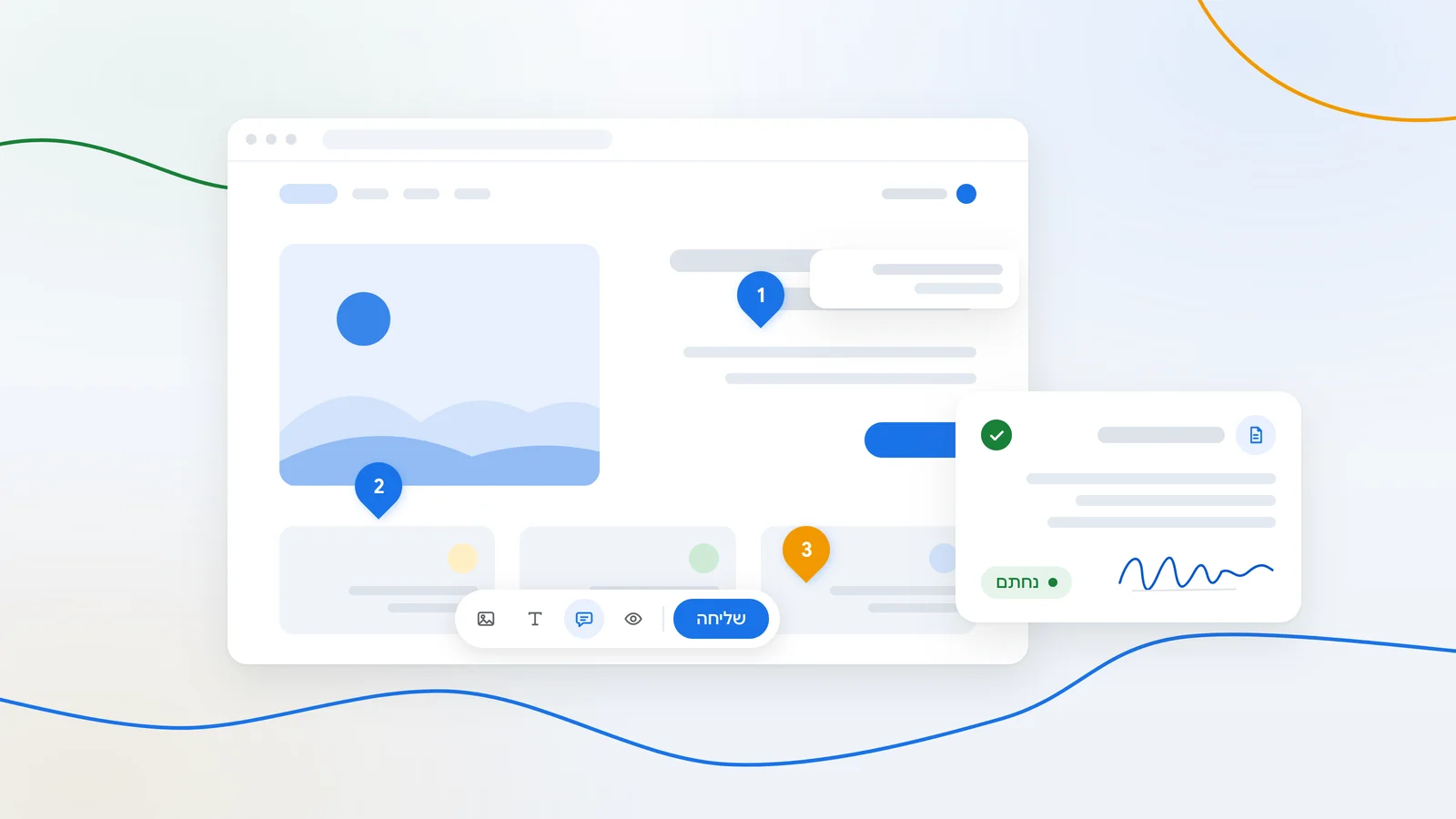
ב-Asset שולחים ללקוח קישור לבדיקת האתר מסקירת הפרויקט: "שליחה ללקוח" ← "יצירת קישור לבדיקת הלקוח". הלקוח פותח את האתר בלי הדשבורד, משאיר הערות ישירות על העמודים ושולח אותן לצוות. בקרת האיכות מסכמת את ההערות ומציעה מה לעשות, ושום דבר לא מתוקן עד שאתם מחליטים.
בסוף כל שלב הלקוח חותם על אישור: עיצוב, תוכן או עלייה לאוויר. המדריך עובר על כל הדרך, מהקישור ועד החתימה.
שלב 1: מפעילים את התצוגה המקדימה
קישור לבדיקה מראה את האתר כמו שהוא עכשיו, ולכן הוא עובד רק כשהתצוגה המקדימה פועלת. בלוח שליד הצ'אט, תחת "עמודי האתר", לוחצים "הפעלת התצוגה". אם התצוגה כבויה, כרטיס "שליחה ללקוח" יזכיר לכם להפעיל אותה קודם.
שלב 2: יוצרים את הקישור
- פותחים את סקירת הפרויקט (לחיצה על שם הפרויקט בסרגל הצד).
- בכרטיס "שליחה ללקוח" מחליטים אם להוסיף קוד גישה, ומסמנים "עם קוד גישה" אם כן.
- לוחצים "יצירת קישור לבדיקת הלקוח".
הקישור מופיע עם הסימון "פעיל". "העתקת הקישור" מעתיק אותו, ו"העתקה עם הקוד" מעתיק אותו יחד עם קוד הגישה, אם הוספתם.
שלב 3: שולחים ללקוח
אפשר להדביק את הקישור בכל מקום, או לשלוח אותו ישר מהדשבורד:
- ממלאים את "המייל של הלקוח".
- בוחרים "הזמנה לבדיקה".
- לוחצים "שליחה ללקוח במייל".
המייל יוצא דרך חשבון המייל של הסוכנות, בשם ובעיצוב שלכם. אם עוד לא חיברתם מייל, מגדירים אותו בהגדרות ← "אימייל ללקוחות".
שלב 4: מה הלקוח רואה
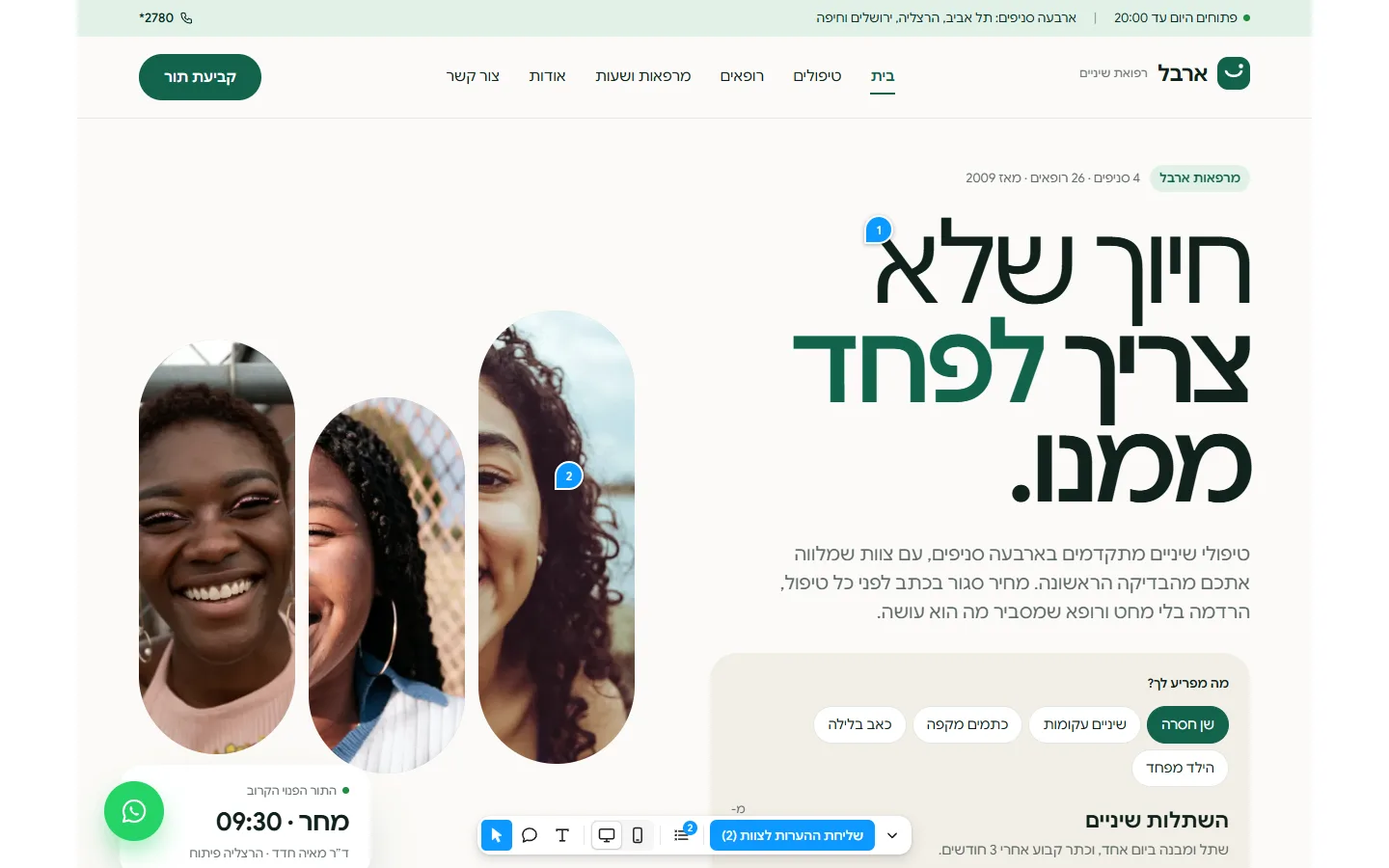
הלקוח פותח את האתר עצמו, עם סרגל כלים קטן בתחתית המסך:
- "גלישה": מסתובבים באתר כרגיל.
- "הערה": לוחצים על אלמנט, או גוררים כדי לסמן אזור, וכותבים מה לשנות.
- "הצעה לשינוי טקסט": משנים טקסט ישירות על העמוד, כהצעה.
- "דסקטופ" ו"מובייל": לכל תצוגה הערות משלה.
- "כל ההערות בעמוד": רשימה של מה שכבר נכתב.
ההערות נשמרות אצל הלקוח עד שהוא לוחץ "שליחת ההערות לצוות". כך הוא שולח את כל ההערות ביחד, ולא אחת כל פעם. אם הוא שוכח ללחוץ, ההערות נשלחות לבד אחרי חצי שעה בלי פעילות.
הלקוח לא צריך להירשם. הוא רואה רק את ההערות שלו, ולא רואה שום דבר מהדשבורד.
שלב 5: מחליטים מה לתקן
כשההערות מגיעות, מנהל הפרויקט מודיע בצ'אט שלו, ובקרת האיכות מסכמת אותן בלשונית "בקרת איכות". היא לא משנה קוד בשלב הזה. במקום זה היא שואלת אתכם על כל הערה מה עושים:
- "לתקן": הסוכנים מתקנים.
- "לא לתקן": ההערה נשארת בלי שינוי באתר.
- "לדבר עם הלקוח": כשצריך להבין למה הלקוח התכוון, או להסביר לו למה לא.
אחרי התיקונים, מנהל הפרויקט מציע לשלוח ללקוח את המייל "התיקונים מוכנים". את מצב כל ההערות רואים בסקירת הפרויקט, תחת "הערות על האתר": חדשות, בטיפול, שאלות וטופלו.
גם הצוות שלכם יכול להעיר על האתר: בסקירת הפרויקט בוחרים "תצוגה עם כלי ההערות". הערות של הצוות עוברות ישר לבקרת האיכות, והיא עונה בשרשור של כל הערה.
שלב 6: מבקשים חתימה על אישור
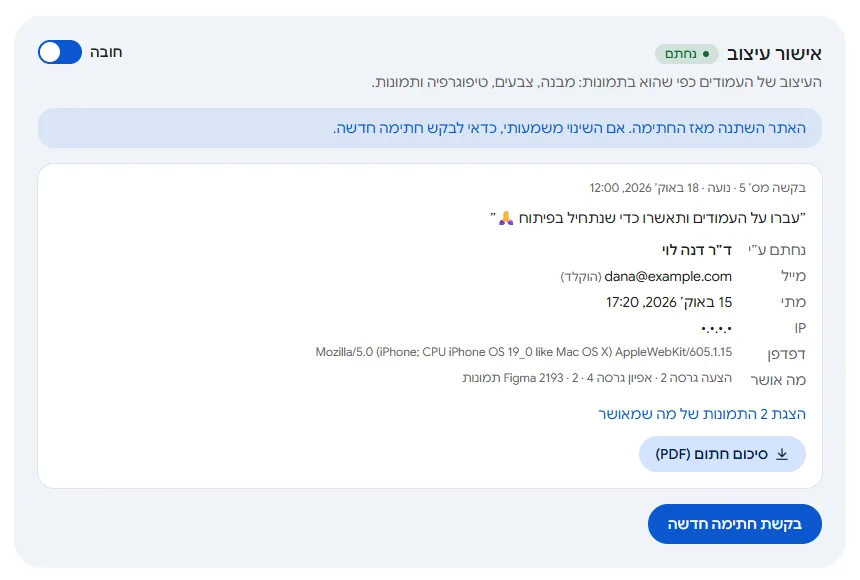
בסוף כל שלב חשוב הלקוח חותם על אישור. יש שלושה, והם נמצאים בסקירת הפרויקט ← "אישורים וחתימות":
- "אישור עיצוב": לפני המעבר לבנייה ותחילת הפיתוח.
- "אישור תוכן": לפני העלייה לאוויר.
- "אישור עלייה לאוויר": לפני העלייה לאוויר והפרסום בשרת.
מסמנים "חובה" על אישור שצריך לעצור את השלב הבא. לוחצים "בקשת חתימה מהלקוח", מוסיפים הודעה אם רוצים (למשל: "עברו על העמודים ותאשרו כדי שנתחיל בפיתוח"), ולוחצים "שליחה לחתימה". לפני השליחה מצולם מה שמאושר, כך שהחתימה היא על גרסה מסוימת.
שלב 7: הלקוח חותם
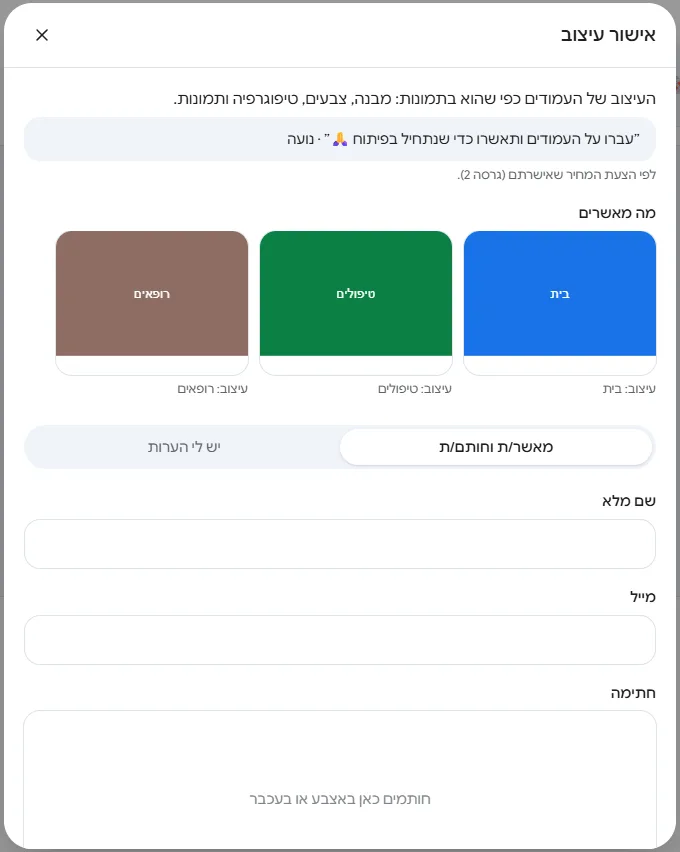
אצל הלקוח, אישור שמחכה לו מסומן "ממתין לחתימת הלקוח", עם כפתור "לחתימה".

בחלון החתימה הלקוח רואה את מה שהוא מאשר, ובוחר "מאשר/ת וחותם/ת" או "יש לי הערות". כדי לחתום הוא ממלא "שם מלא" ו"מייל", חותם באצבע או בעכבר, ולוחץ "חתימה ואישור".
אם הלקוח בחר "יש לי הערות", הוא כותב מה לשנות ושולח לצוות. מתקנים, ולוחצים "תוקן: לצלם מחדש ולשלוח שוב". אחרי החתימה מופיע "סיכום חתום (PDF)". הרשומה החתומה לא משתנה, ונשמרת שבע שנים. כל עוד אישור חובה לא נחתם, הסוכנים לא עוברים את השלב, וגם העלאה לשרת חסומה.
שלב 8: מעקב אחרי מה שהלקוח עוד צריך לתת
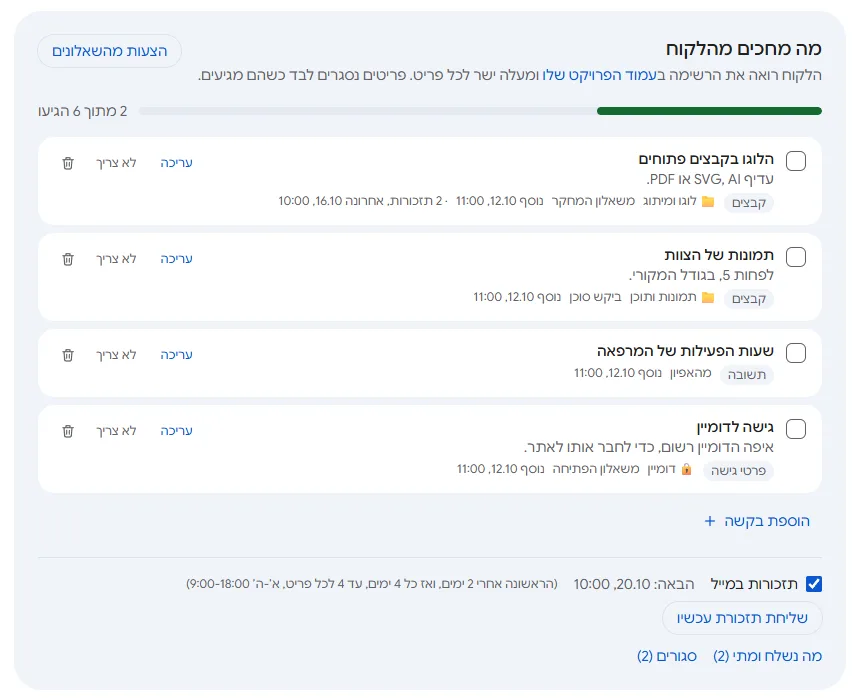
בסקירת הפרויקט ← "תקשורת עם הלקוח" רואים את רשימת "מה מחכים מהלקוח": לוגו, תמונות, טקסטים, גישה לדומיין. הלקוח רואה את אותה רשימה בעמוד הפרויקט שלו, ופריטים נסגרים לבד כשהחומר מגיע. תזכורות במייל יוצאות בשעות העבודה, עד ארבע לכל פריט.
איך מבטלים קישור?
- קישור לבדיקה: "ביטול הקישור" בכרטיס "שליחה ללקוח" מבטל אותו מיד. גם כשהתצוגה המקדימה נעצרת, הקישור מפסיק לעבוד.
- הקישור האישי של הלקוח (חומרים, שאלון ואישורים): בלוח שליד הצ'אט ← "קישור ללקוח". "קישור חדש" מחליף אותו, ו"כיבוי" סוגר אותו.
על כל מה שהלקוח רואה ועושה אפשר לקרוא בעמוד פורטל הלקוח, ועל החתימה בחתימה ואישורים דיגיטליים.